- A+
本文主要涉及爱普生打印机扫描驱动安装的问题,给出了掌握的10个步骤,适用于从小白到专家的用户。
问为什么要安装爱普生打印机扫描驱动?
安装驱动是为了让电脑能够识别并与打印机进行通信,从而实现打印和扫描功能。如果没有安装驱动,电脑就无法识别打印机,无法完成打印和扫描操作。
问如何确定需要安装哪个驱动?
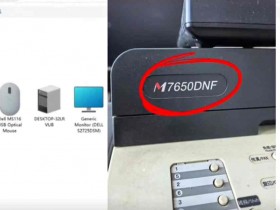
首先需要确定打印机的型号,可以在打印机上查看或者在官网上查询。然后根据操作系统的版本选择相应的驱动程序进行下载和安装。
问如何下载爱普生打印机扫描驱动?
可以在爱普生官网上下载对应型号的驱动程序,也可以在一些第三方软件下载网站上搜索下载。但需要注意,下载的驱动程序要来自可信的来源,以免下载到病毒等恶意软件。
问安装驱动前需要做哪些准备?
在安装驱动前需要先关闭杀毒软件和防火墙,以免影响安装过程。同时需要备份重要的文件和数据,以免安装过程中出现意外导致数据丢失。
问如何安装爱普生打印机扫描驱动?
安装驱动的具体步骤包括下载驱动程序、解压缩安装程序、运行安装程序、按照提示完成安装、重启电脑等。具体步骤可以参考本文中的10个掌握的步骤。
问安装过程中出现错误怎么办?
如果安装过程中出现错误,可以先尝试重新运行安装程序,或者在官网上查找相关的解决方案。如果问题依然存在,可以联系官方客服或者寻求专业人员的帮助。
问安装完成后如何测试打印和扫描功能?
安装完成后可以先打印一份测试页,检查打印机是否能正常工作。然后可以进行扫描测试,将文档放置在扫描仪上,启动扫描软件进行扫描,检查扫描效果是否正常。
问安装完成后如何保持驱动程序的更新?
可以定期检查官方网站是否有更新的驱动程序,如果有可以及时下载并安装。同时也可以开启自动更新功能,让驱动程序自动检查更新并进行安装。
问如何卸载爱普生打印机扫描驱动?
可以在控制面板中找到已安装的驱动程序,选择卸载并按照提示进行操作即可。卸载时需要注意备份重要的文件和数据,以免误操作导致数据丢失。