- A+
所属分类:打印机驱动安装
问如何轻松安装和设置爱普生打印机驱动?
爱普生打印机是一款高效、可靠的打印机品牌,但是对于初次使用的用户来说,安装和设置驱动可能会有些困难。下面是一些简单的步骤,帮助你轻松安装和设置爱普生打印机驱动。
1. 确认打印机型号和驱动版本
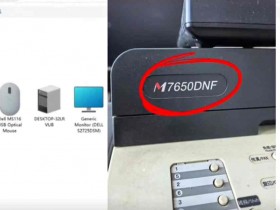
在安装爱普生打印机驱动之前,你需要确认打印机的型号和驱动版本。你可以在打印机的说明书或者官方网站上找到这些信息。
2. 下载驱动程序
在确认好打印机型号和驱动版本之后,你需要下载相应的驱动程序。你可以在爱普生官方网站上下载驱动程序,也可以在一些第三方网站上下载。
3. 安装驱动程序
下载好驱动程序后,你需要按照提示安装驱动程序。通常情况下,你只需要双击下载的驱动程序文件,然后按照提示进行安装即可。
4. 设置打印机
安装好驱动程序后,你需要设置打印机。在设置打印机之前,你需要确保打印机已经连接到电脑上。接下来,你可以按照以下步骤进行设置
Step 1打开“控制面板”
Step 2选择“设备和打印机”
Step 3选择“添加打印机”
Step 4选择“添加本地打印机”
Step 5选择你的打印机型号
Step 6选择正确的驱动程序
Step 7完成设置
5. 测试打印
设置好打印机之后,你可以进行测试打印。你可以选择打印一份测试文档或者自己编写一份测试文档,确保打印机正常工作。
以上就是安装和设置爱普生打印机驱动的简单步骤。如果你遇到了问题,可以参考官方网站或者咨询客服。通过正确的安装和设置,你可以让你的打印更高效。