- A+
所属分类:打印机驱动安装
问如何下载爱普生打印机驱动软件?
如果你购买了一台新的爱普生打印机,或者需要重新安装驱动程序,那么你需要下载爱普生打印机驱动软件。以下是详细的下载及安装步骤
步骤1确定你的打印机型号
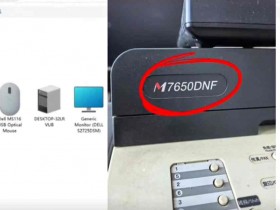
在下载爱普生打印机驱动程序之前,你需要知道你的打印机型号。你可以在打印机上查找型号,或者在爱普生官方网站上查找。确保下载正确的驱动程序,以确保打印机可以正常工作。
步骤2访问爱普生官方网站
),然后选择你所在的或地区。在网站顶部的搜索框中输入你的打印机型号,然后按下回车键。
步骤3下载驱动程序
dows或Mac),然后选择适当的驱动程序。确保下载版本的驱动程序,以确保性能。
步骤4安装驱动程序
下载完成后,双击下载的文件以运行安装程序。按照屏幕上的提示进行操作,选择你的语言和安装位置。完成安装后,重新启动你的计算机。
步骤5连接打印机
在重新启动计算机后,将打印机连接到计算机上。如果你使用的是USB连接,请插入USB线。如果你使用的是Wi-Fi连接,请确保打印机与计算机连接到同一个网络,并按照打印机手册中的说明进行设置。
步骤6测试打印
一旦打印机连接到计算机上并安装了驱动程序,你就可以测试打印。打开一个文档,然后选择打印选项。选择你的打印机,并按下“打印”按钮。如果打印机正常工作,则说明安装成功。
以上是下载及安装爱普生打印机驱动程序的详细步骤。如果你遇到任何问题,请查看爱普生官方网站上的帮助文档,或者联系客户支持部门寻求帮助。